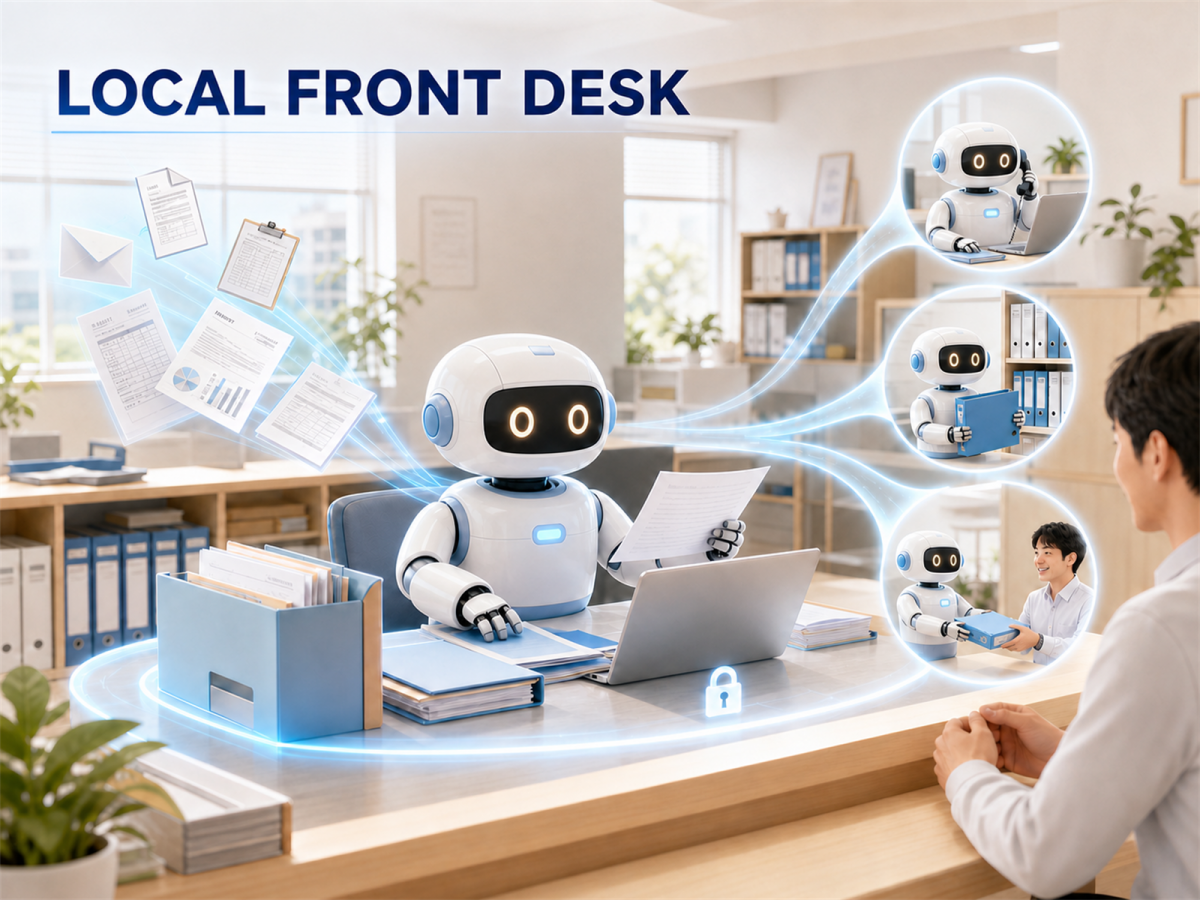
LOCAL FRONT DESK GUIDE
会社のPCが、問い合わせに合う資料をメールでお届け。
ローカルLLMで実現する、維持費不要の資料案内システム。ホームページやメールで届いた問い合わせを読み取り、確認済みのカタログやFAQから適切な資料を選んで返信します。分からない問い合わせは、無理に回答せず担当者へ引き継ぎます。
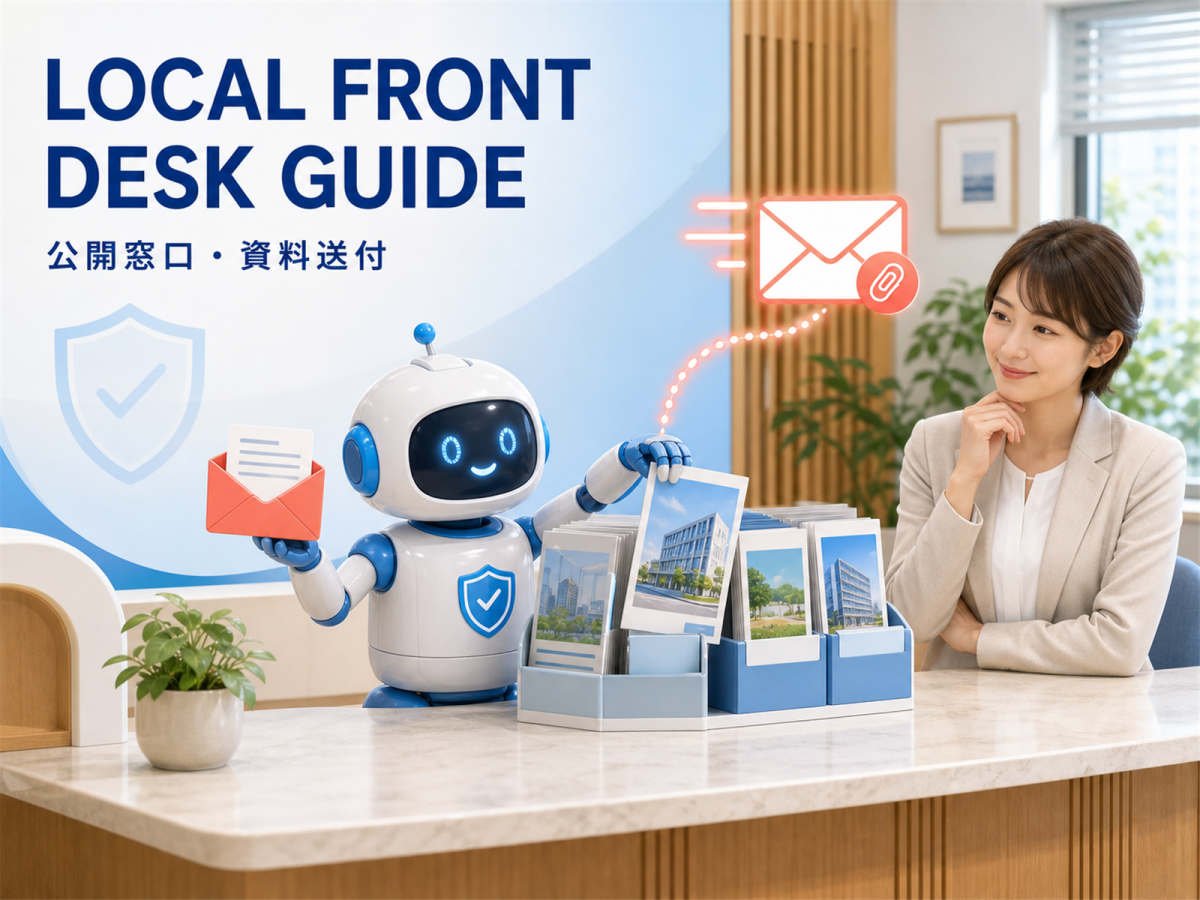
問い合わせに合う資料を、メールで返す。
Local Front Desk Guideは、ホームページやメールで届いた問い合わせを読み取り、確認済みのカタログやFAQから適切な資料を選んで返信する仕組みです。
問い合わせ対応をすべてAIに任せるのではありません。Guideが担当するのは、内容を整理し、用意された資料の中から候補を探し、決められた案内文と一緒にメールで送るところまで。分からない問い合わせや判断が必要な内容は、人へ引き継ぎます。
問い合わせを受け取る
ホームページのフォーム、または専用メールアドレスから、普段の言葉で問い合わせを受け付けます。
確認済み資料を探す
社内PCや社内サーバーに置いたカタログ、料金表、FAQなどから、内容に近い資料を探します。
メールで届ける
該当する資料を、あらかじめ決めた案内文と一緒に返信します。該当しなければ人へ回します。
住宅設備会社を想定した問い合わせに、実際にメールで資料が届きます。
フォームとメールで完結します。
Guideには、利用者がログインする専用Web UIはありません。お客様はフォームまたはメールから問い合わせ、資料や案内をメールで受け取ります。
- お客様がフォームまたはメールで問い合わせます。
- ローカルLLMが、何を知りたいのかを整理します。
- 確認済みのカタログやFAQから、近い資料を探します。
- 資料が見つかればメールで返信します。
- 内容が曖昧なら聞き返し、該当資料がなければ人へ引き継ぎます。
公開デモでは住宅設備会社を想定した資料を使い、この流れを実際のメール返信でお試しいただけます。
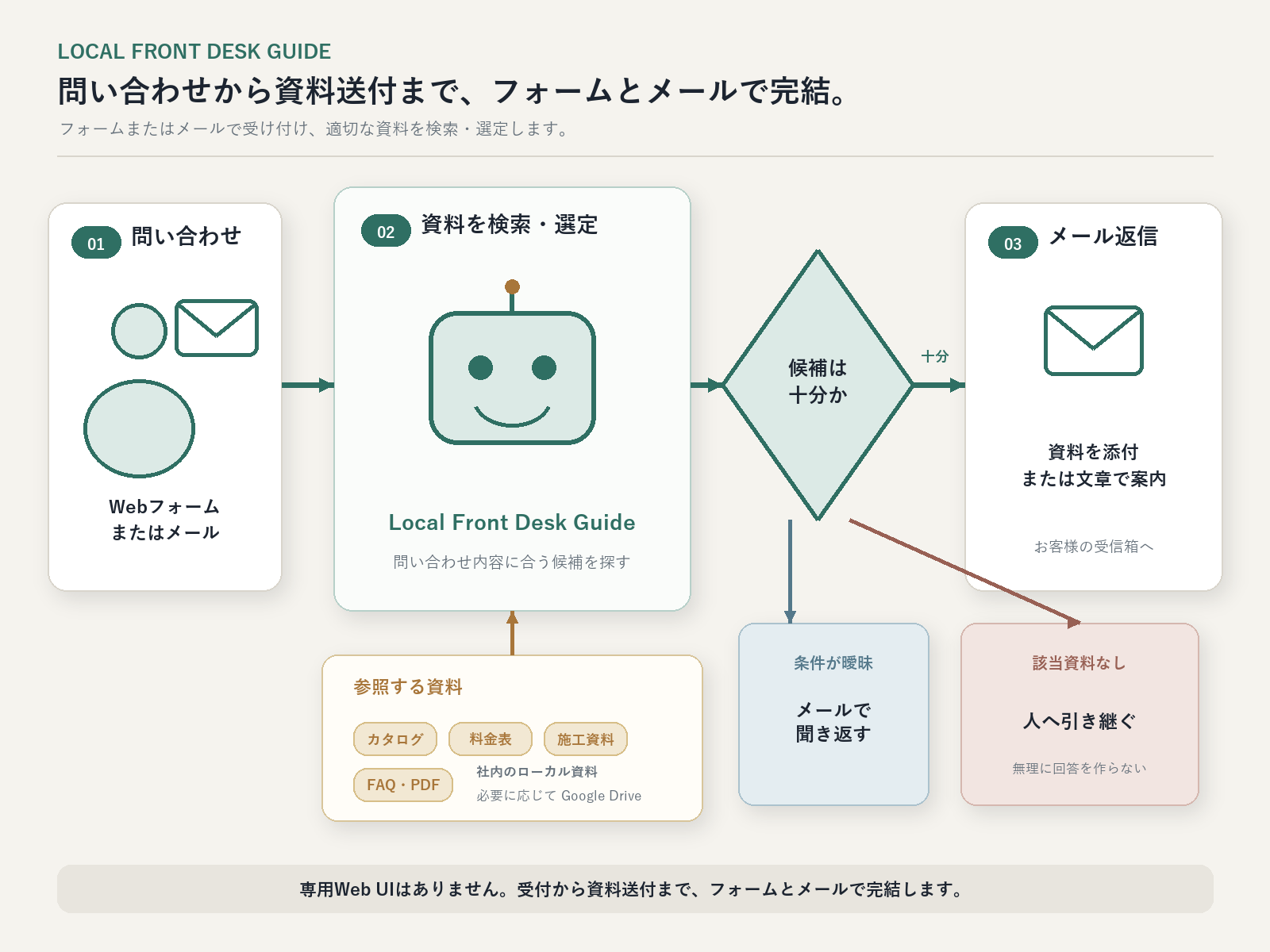
問い合わせ受付から資料検索、メール返信、人への引き継ぎまでの基本フローです。
固定IPも、公開サーバーも、AIのAPI契約も不要です。
Guideは専用のメールアカウントを窓口にし、社内のPCが受信箱を定期的に確認します。インターネットから社内PCへ直接接続させないため、一般的なWebシステムのように社内側へ公開用の入口を作る必要がありません。
固定IP・ポート開放が不要
外部から社内PCへアクセスさせないため、固定IPの取得、ルーターのポート開放、公開用VPNの構築は不要です。
Guide専用の公開サーバーが不要
Guideの処理を行うアプリケーションサーバーをインターネット上へ公開する必要はありません。既存サイトのフォームを使う場合も、問い合わせを専用メールへ送るだけです。
クラウドAI業者との契約が不要
質問の整理と資料検索にはローカルLLMを使うため、クラウドAIサービスのAPI利用契約や従量課金は発生しません。
AIのAPI設定が不要
APIキーの発行・保管、利用上限の設定、クラウドAIの請求管理といった作業も不要です。
必要なのは、運用するPC、インターネット接続、専用メールアカウントです。
導入時には、PC内へのGuideの設置と、メールを送受信するための接続設定を行います。ホームページのフォームから受け付ける場合は、既存フォームの送信先を専用メールに設定します。
※電気代、通信費、メールサービス利用料、PCの保守費用などは別途必要です。
回答を作らない。それがGuideの安全性です。
クラウドAIのように、その場で新しい回答文を作ることを中心にしません。Guideは、会社が確認した資料を探して選ぶ役割に絞ります。
資料は社内に置く
基本は社内PCや社内サーバー上の資料を参照します。既存の資料運用に合わせ、共有ストレージを対象にする構成にも対応できます。
確認済み資料だけ
送付対象は、あらかじめ確認したカタログ、料金表、FAQなどです。AIが存在しない資料を作ることはありません。
勝手に断定しない
十分に近い資料がない場合は、無理に回答せず、人による確認へ切り替えます。
役割を限定する
質問の整理、資料検索、定型案内、引き継ぎに役割を絞り、業務で扱いやすい仕組みにします。
自動で返して、担当者にも見える。
問い合わせ対応は、自動で返信できるだけでは不十分です。Local Front Desk Guideは、お客様へ送った内容を担当者にも共有し、判断できない問い合わせは人へ戻せる運用を前提にしています。
お客様へ返信
内容に合う確認済み資料を、定型の案内文と一緒にメールで届けます。
担当者へ控え
送った資料と返信内容の控えを担当者にも届け、何を案内したか確認できるようにします。
人へ引き継ぐ
該当資料がない場合や、個別判断が必要な内容は、自動送信せず担当者へ回します。
運用を見直す
問い合わせや引き継ぎの傾向を見ながら、資料や検索条件を追加・調整できます。
公開デモでも、送信した資料の控えを担当者が確認できる構成で動作しています。
従来型チャットボットとの違い。
| 比較 | Local Front Desk Guide | 一般的なチャットボット |
|---|---|---|
| 問い合わせ方法 | フォームやメールに、普段の言葉で入力 | 画面上の会話や選択メニューを利用 |
| 返し方 | 確認済み資料を、メールに添付して返信 | 画面上で回答文を表示 |
| 更新方法 | 資料の追加・差し替えを中心に運用 | FAQ、回答内容、会話設定などを更新 |
| 分からない場合 | 聞き返す、または人へ引き継ぐ | サービスの設計によって対応が異なる |
| 向いている用途 | 資料請求、カタログ案内、確認済み情報の送付 | よくある質問への即時回答、サイト内案内 |
チャットボットを置き換えることが目的ではありません。「どの資料を送ればよいか」を判断し、メールで届ける仕事を軽くするための仕組みです。
こんな問い合わせから始められます。
製品カタログ・サービス資料
お客様の関心に合う製品カタログ、仕様書、サービス案内を選んで送ります。
料金・見積り前の案内
料金表、見積りに必要な情報、相談前に確認してほしい資料を案内します。
施工・利用開始までの流れ
導入手順、施工の流れ、準備事項など、問い合わせ内容に近い説明資料を送ります。
保証・アフターサービス
保証内容、よくあるトラブル、緊急時の連絡先など、確認済みの案内へつなげます。
今ある資料から、小さく始めます。
STEP 1
問い合わせを絞る
まずは資料請求など、効果が分かりやすい問い合わせに対象を絞ります。
STEP 2
資料を整理する
既存のカタログ、FAQ、料金表などを確認し、送ってよい資料を決めます。
STEP 3
運用しながら育てる
問い合わせや人への引き継ぎを見ながら、資料と検索条件を追加・調整します。
公開デモをお試しいただけます。
住宅設備会社を想定したデモ用のカタログやFAQを用意しています。フォームから問い合わせると、内容に合うデモ用資料または案内が、実際にメールで届きます。
公開デモでは、実際の社内資料、顧客情報、契約情報などを入力しないでください。
Local Front Desk Guideの公開デモを試すよくあるご質問。
AIが回答文を作るのですか。
Guideは、確認済み資料の検索と選択を中心に使います。返信には、事前に決めた案内文と既存資料を使います。
資料は後から増やせますか。
追加できます。カタログやFAQを追加・差し替えながら、問い合わせに合わせて育てていきます。
資料が見つからない場合は。
無理に別の資料を送らず、人による確認へ回します。曖昧な場合は、条件を聞き返す運用も可能です。
社内業務にも使えますか。
社内資料検索にはAnswer、売上台帳などの検索・集計にはKeeperへ広げられます。
まずは、今ある資料で試してみませんか。
製品カタログ、料金表、FAQ、サービス案内など、現在お使いの資料から始められます。
自社の問い合わせに使えるか、どの資料から始めればよいか、といった段階でもご相談いただけます。
Guideから始めて、社内業務へ広げる。
最初は、効果が見えやすい資料問い合わせから。Local Front Deskの使い方が社内に定着したら、社内規程や過去事例を探すAnswer、売上台帳を自然な言葉で検索・集計するKeeperへ広げられます。