プリンターが2台壊れて考えた。営業資料の大量出力を、印刷へ切り替える方法。
2026年10月17日
営業資料をインクジェットプリンターで出力し続け、2台が相次いで故障しました。少部数なら便利な社内印刷も、大量になるとインク代、用紙代、作業時間、機器への負担が膨らみます。そこで、PowerPoint資料を2面付けしたPDFへ自動変換し、外部印刷を使いやすくするWebサービスを作りました。
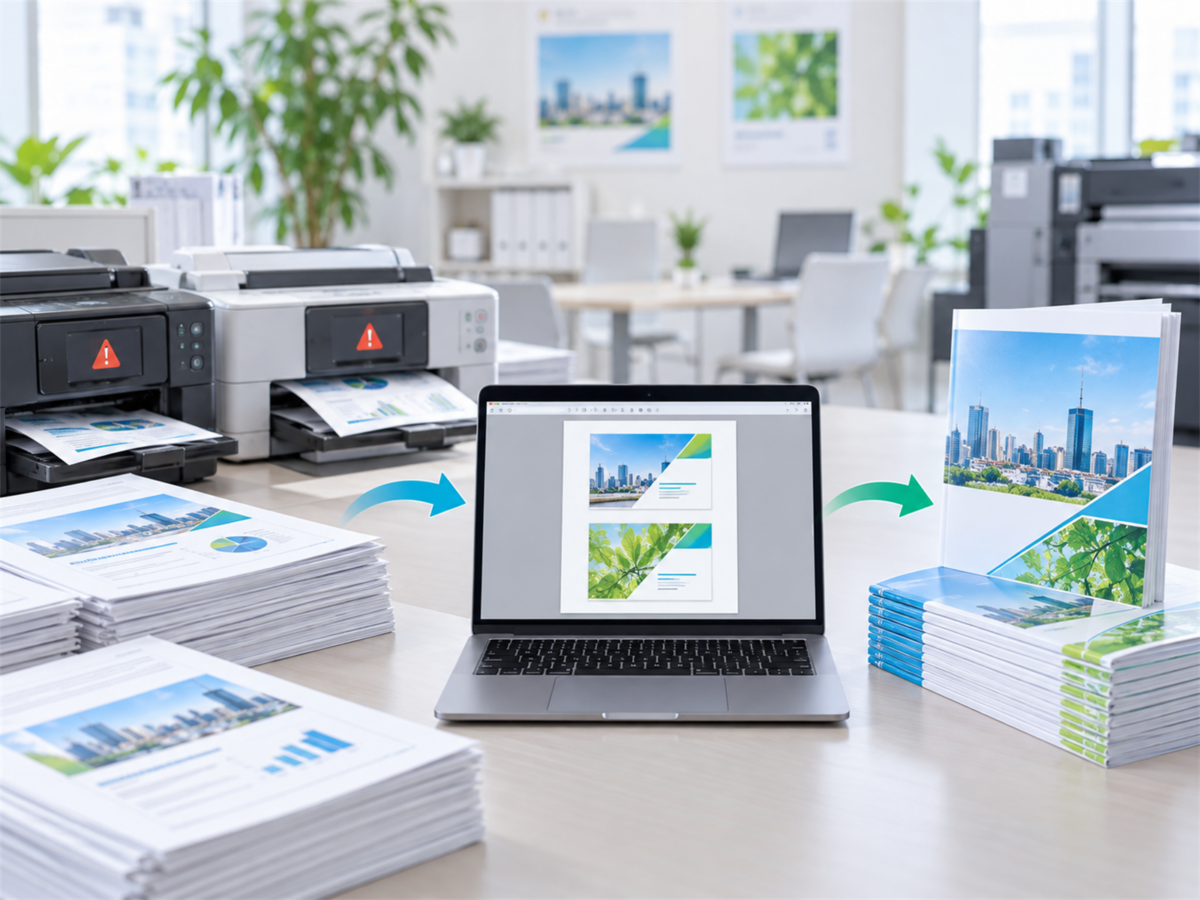
私が関わっている会社で、2台のプリンターが次々と壊れました。
いずれもインクジェットプリンターです。営業担当者が顧客へ渡す資料を、社内で大量に出力するために使われていました。
営業資料は更新が多く、必要なときにすぐ印刷できるのが社内プリンターの良さです。しかし、その便利さに頼って何十部、何百部と出力を続けると、インクと用紙だけでなく、印刷を待つ時間、用紙をそろえる作業、機器そのものへの負担も増えていきます。
2台の故障は、営業資料の作り方ではなく、出力方法を見直すきっかけになりました。
少部数なら便利。でも、大量出力では話が変わる。
プリンター出力と印刷会社への依頼は、どちらか一方が常に優れているわけではありません。
| 出力方法 | 向いている場面 | 確認したい費用・作業 |
|---|---|---|
| 社内プリンター | 少部数、急ぎ、内容を頻繁に差し替える資料 | インク、用紙、機器の保守、出力と仕分けの時間 |
| 印刷会社 | まとまった部数、繰り返し配布する営業資料、冊子 | 印刷費、送料、納期、入稿データの準備 |
部数が増えるほど、社内出力は一枚ごとのインク代だけでは判断しにくくなります。紙詰まりへの対応、インク交換、出力後の確認や製本、そして故障による買い替えも含める必要があるからです。
一方、印刷会社は最初にデータを整える手間がありますが、部数と仕様によっては、一部あたりの費用を抑えながら品質を安定させられます。
少量なら社内で、大量なら印刷会社へ。まず、この使い分けを考えることが大切です。
PowerPoint資料は、縦2面に配置できる。
営業資料は、PowerPointの横長スライドで作られていました。一枚のスライドをA4用紙一枚へ出力すると、ページ数がそのまま用紙枚数になります。
そこで、A4縦の上半分と下半分に、横長スライドを一枚ずつ配置することを考えました。いわゆる「2面付け」です。
2面付けなら、資料のページ数をおおむね半分にできます。適切な文字サイズと余白で作られた資料であれば、オフセット印刷などの鮮明な印刷によって、縮小後も十分な視認性を保てる場合があります。
もちろん、細かな表や小さな文字が多い資料には向きません。実際の仕上がりサイズで試し刷りを行い、文字、グラフ、QRコードなどを確認する必要があります。
単純な面付けなら、自動化できる。
問題は、面付けの作業です。
スライドを一枚ずつ縮小して並べることはできます。しかし、資料を更新するたびに同じ作業を繰り返すのは面倒です。ページ数が変われば、最後の空白ページや並び順も確認しなければなりません。
一方で、「1ページ目を上、2ページ目を下へ置く」「縦横比を保ったまま、決められた余白へ収める」という処理自体は単純です。
単純で、繰り返し発生し、間違いを避けたい作業。これは自動化に向いています。
PDF印刷データ作成サービスを作りました。
この発想から、Web上で使える「PDF印刷データ作成」サービスを作りました。
PowerPointから書き出したPDFをアップロードすると、ページ数や用紙サイズを解析します。A4縦への2ページ配置や中綴じ向けの配置を選び、変換後のPDFを作成してダウンロードできます。
基本的な使い方
- PowerPointなどから、資料をPDFとして書き出す
- PDFをアップロードし、ページ数やサイズを確認する
- 2ページ配置などの出力方法を選ぶ
- 作成されたPDFを確認し、ダウンロードする
アップロードしたファイルと生成ファイルは一時保存され、24時間後は利用できなくなります。元のファイル名は保存しません。
このサービスは、PDFの配置と用紙サイズを整えるためのものです。印刷会社への発注を自動で確定するものではなく、CMYK、PDF/X、塗り足し、画像解像度、細かな文字、QRコードなどを完全に検査するものでもありません。ダウンロード後のPDFを確認し、入稿先の仕様に合わせてご利用ください。
印刷コストだけでなく、社内作業も減らしたい。
今回の出発点は、プリンター2台の故障でした。
しかし見直してみると、問題は故障だけではありませんでした。大量の資料を社内で出力し、そろえ、綴じる作業に、人の時間が使われていました。
プリンターは必要です。ただし、すべてをプリンターで出力する必要はありません。
少量の資料は社内で素早く印刷し、繰り返し使う大量の営業資料は、読みやすい形へ面付けして印刷会社へ依頼する。その間にあるPDF作成の手間を自動化できれば、費用と作業の両方を見直せます。
まずは、お手元のPDFで仕上がりをお試しください。部数や仕様に応じた印刷方法についてもご相談いただけます。
© 2026~ GRIP